[윈도우] Java SE 8 설치 및 설정 방법
1. Oracle Java Se 8 설치 방법
다음 URL경로를 들어간 후 Java SE Development Kit 8u202 를 설치해 줄 것. [다운로드 링크]
Java Archive Downloads - Java SE 8
We’re sorry. We could not find a match for your search. We suggest you try the following to help find what you’re looking for: Check the spelling of your keyword search. Use synonyms for the keyword you typed, for example, try "application" instead of
www.oracle.com

x64/x86의 경우 시스템 종류를 확인해주면 된다
시스템 종류 확인 방법
- 내 컴퓨터
- 우 클릭 이후 Properties/속성

추가적으로 다운로드를 진행하기 위해선 Oracle 계정이 필요하다.
Oracle 계정의 경우 무료로 회원가입 할 수 있으니~ 안심해도 괜찮다! 회원가입은 다음 주소에서 하면된다.
https://profile.oracle.com/myprofile/account/create-account.jspx
Oracle | 계정 만들기
국가-선택-대한민국아프가니스탄올란드 제도알바니아알제리미국령 사모아안도라앙골라앙귈라남극 대륙안티가 바부다아르헨티나아르메니아아루바호주오스트리아아제르바이잔바하마바레인
profile.oracle.com
로그인 후 다운로드가 완료되었으면 .exe파일을 실해시켜주고 경로는 Default로 C:\Program Files\Java\jdk1.8.0_202\임으로 설치를 진행하자.
2. [윈도우]Java Se 8 환경변수 설정
JDK를 정상적으로 위도우에서 실행하기 위해선 환경변수 설정이 필요하다.
1. 제어판에 들어가 환경변수를 검색해주고 시스템 환경 변수 편집을 선택해준다.

2. 고급 탑 아래있는 환경변수 메뉴를 선택해준다

3. 새로 만들기 선택
4. 변수 이름은 보통 JAVA_HOME으로 고정. 추가적으로 변수 값은 JDK 설치 파일 경로를 입력하면 된다.
C:\Program Files\Java\jdk1.8.0_202

5. 시스템 변수 Path 클릭 이후 편집을 선택해주자.

6. 새로 만들기를 선택한 이후에 아래 값을 입력해주자. (%JAVA_HOME%\bin\)
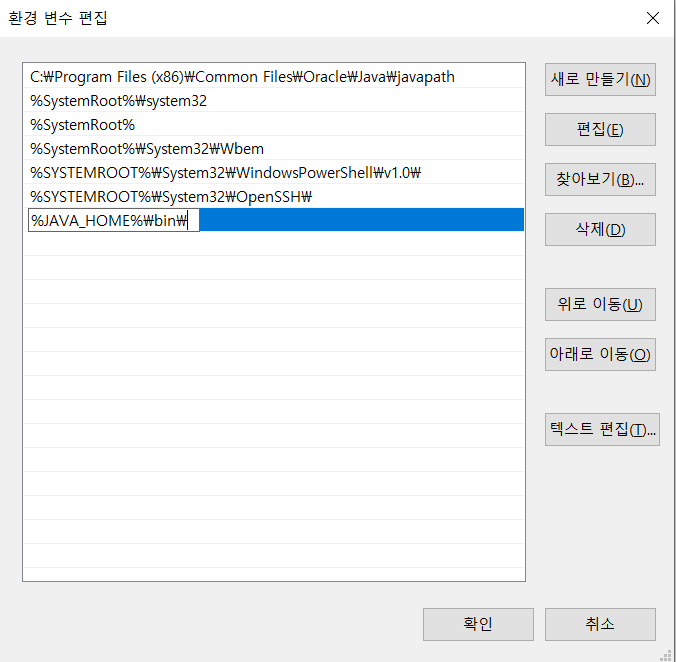
7. 환경변수 설정은 끝났음으로 정상적으로 설정이 되었는지 확인해보면 된다
8. 명령 프롬프트(Command Prompt)에 아래 값들을 입력해보자
- java -version
- javac -version

정상적으로 출력이 되었다면 JDK는 정상적으로 적용된 것이다.